
Git关键点速记
前言:最近又重温了下廖雪峰老师的Git教程,实在是通俗易懂、醍醐灌顶,想记录一下这个Git教程的关键点,便于以后查看。
Git的主要作用是版本管理和分支管理,对个人开发者来说,可能版本管理会比较重要,分支管理在协作开发中会比较有作用。
Git初始化
初始化一个Git仓库,首先得下载Git Git - Downloads
然后进入一个目录,最好是非英文
执行命令
1 | git init |
创建完仓库之后,会有隐藏的.git目录,这里面就存放git的版本信息等。
Git管理是文本文件,对于二进制文件,只能知道其创建还是删除了,对于修改的操作是不知道的,像图片、视频、docx文档等都是二进制文件。
Git的版本管理
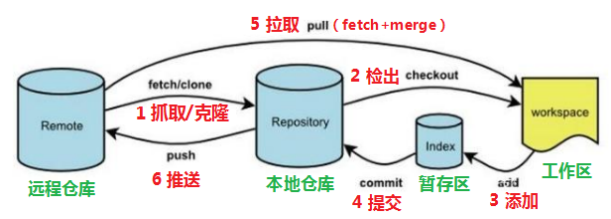
先看Git版本库模型:
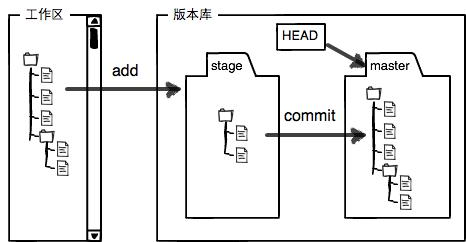
我们在Git管理的目录中对文件进行修改(增删改)之后,可以执行以下git命令
以readme.txt为例:
1 | git add readme.txt |
add添加到暂存区,commit提交到本地仓库。
可以多次add,一次commit,这样暂存区中的所有修改都会提交到本地仓库中去。
Git的回退操作
可以分为两种:
版本回退
第一种是回退版本,即已经提交了之后想要回退到之前的提交状态或者叫之前的版本。这里需要知道一个概念,当前的版本一般用 HEAD 来表示,HEAD相当于一个指针,指向当前的提交状态。
我们可以先查看提交历史,然后使用 git reset 根据版本号回退到之前的版本;如果回退之后后悔了想要恢复到新版本,可以先 git reflog,然后再 git reset;
如下:
1 | git log 查看提交历史 |
修改回退
Git管理的是修改而不是文件,所以如果你对一个文件改了又改回去,那么git status之后是没有变化的;
当然修改也可以回退,这里可以用 git checkout – file命令,其实也可以用 git restore命令,以后可以直接用 git status,然后看提示命令就行。
git checkout – file :
一种是 readme.txt 自修改后还没有被放到暂存区,现在,撤销修改就回到和版本库一模一样的状态;
一种是 readme.txt 已经添加到暂存区后,又作了修改,现在,撤销修改就回到添加到暂存区后的状态。
总之,就是让这个文件回到最近一次 git commit 或 git add 时的状态。
而 git reset 也可以将提交到暂存的修改撤销回工作区。
所以:
1 | 1.如果是工作区修改 |
Git远程仓库
一般我们用Github、Gitee 或者自己的服务器做远程仓库,Git的理念是分布式协作,是没有远程仓库的,我们加上远程仓库的概念是为了让协作更方便。开发的时候仍然可以不需要像SVN一样必须联网才能写代码。
如果用Github的话需要先连接公钥私钥,这里只做Git命令的分享。
1.以Github为例,我们可以先在本地创建仓库,后在Github上创建仓库,然后将两者连接,再将本地的内容push到远程仓库去。
2.第二种是先创建Github仓库,然后clone到本地再进行代码开发;
第一种:
1 | git remote add origin git@server-name:path/repo-name.git |
第二种:
1 | git clone git@github.com:michaelliao/gitskills.git |
分支管理
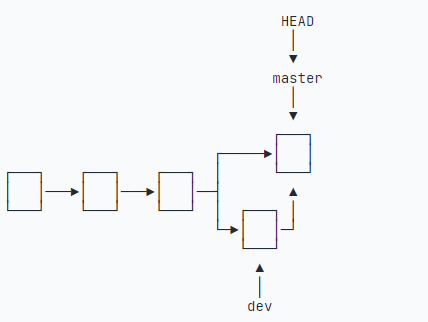
分支是比较重要的内容,这张图可以比较好的理解分支,HEAD是当前的分支,其实是指向当前分支的最新提交结点。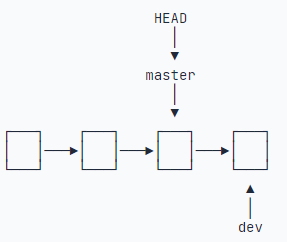
Git鼓励大量使用分支:
查看分支:git branch
创建分支:git branch
切换分支:git checkout
创建+切换分支:git checkout -b
合并某分支到当前分支:git merge
删除分支:git branch -d
我一般喜欢用git switch
解决冲突
对于相同文件的像同行,如果每个分支有不同的代码,会出现冲突,这个时候Git不能快速处理,需要手动解决冲突。
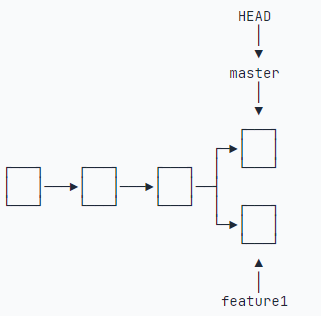
可以先用以下命令合并分支
1 | git merge feature1 |
然后去vscode或其他编辑上解决冲突,可以全accept incoming ,也可以全部reject。
解决完冲突之后再次提交,就是下面这样的:
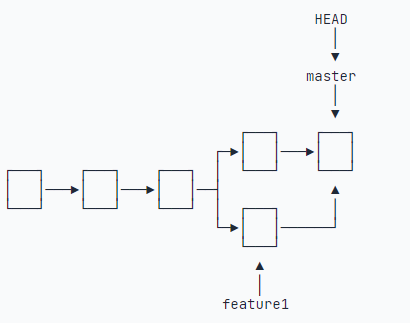
可以用以下命令查看git提交图:
1 | git log --graph --pretty=oneline --abbrev-commit |
Fast Forward
在没有冲突时,Git会用FF的模式,这样子的提交记录就会很平滑,只有一条直线,看不出来这里是合并过的。所以我们可以用 –no-ff 禁止ff,如下:
1 | git merge --no-ff -m "merge with no-ff" dev |
那么,提交记录就会变成这样:
在实际开发中,我们应该按照几个基本原则进行分支管理:
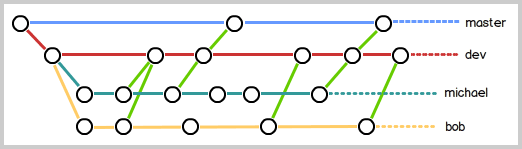
首先,master分支应该是非常稳定的,也就是仅用来发布新版本,平时不能在上面干活;
那在哪干活呢?干活都在dev分支上,也就是说,dev分支是不稳定的,到某个时候,比如1.0版本发布时,再把dev分支合并到master上,在master分支发布1.0版本;
你和你的小伙伴们每个人都在dev分支上干活,每个人都有自己的分支,时不时地往dev分支上合并就可以了。
所以,团队合作的分支看起来就像这样:
多人协作模式
一般会有master分支、dev分支、bug分支、feature分支等。
- 首先,可以尝试用git push origin
推送自己的修改; - 如果推送失败,则因为远程分支比你的本地更新,需要先用git pull试图合并;
- 如果合并有冲突,则解决冲突,并在本地提交;
- 没有冲突或者解决掉冲突后,再用git push origin
推送就能成功!
如果git pull提示no tracking information,则说明本地分支和远程分支的链接关系没有创建,用命令git branch –set-upstream-toorigin/ 。
这就是多人协作的工作模式,一旦熟悉了,就非常简单。
git pull 是 git fetch + git merge:
变基
rebase操作可以把本地未push的分叉提交历史整理成直线;
rebase的目的是使得我们在查看历史提交的变化时更容易,因为分叉的提交需要三方对比。
自建服务器
公司用的自己的服务器做远程仓库,可以使用以下命令创建裸仓库,裸仓库不会有工作目录,但是会有修改信息:
1 | git init --bare sample.git |
然后再将自己的电脑和这个远程仓库连接就行。